99+

注册账户

99+

支持设备

端口深刷 Fastboot刷写 欧加真刷写 文件管理 Payload解包 ROM下载 云端解析 adb投屏 多线程下载
V1.4.7

FEATURES

🔧

  • 分区备份 / 还原
  • 安全校验与进度跟踪
  • 错误自动恢复机制
🚀

Fastboot 极速写入

多镜像批量刷写、动态分区支持、脚本解析与命令行联动。

  • AB 分区切换
  • Sparse 镜像兼容
  • 状态实时提醒
📦

Payload · ROM 处理器

对 payload.bin、tgz、img 等格式做一体化解包与校验。

  • 批量导出系统镜像
  • 分区结构可视化
  • 云端校验数据库
☁️

云解析下载器

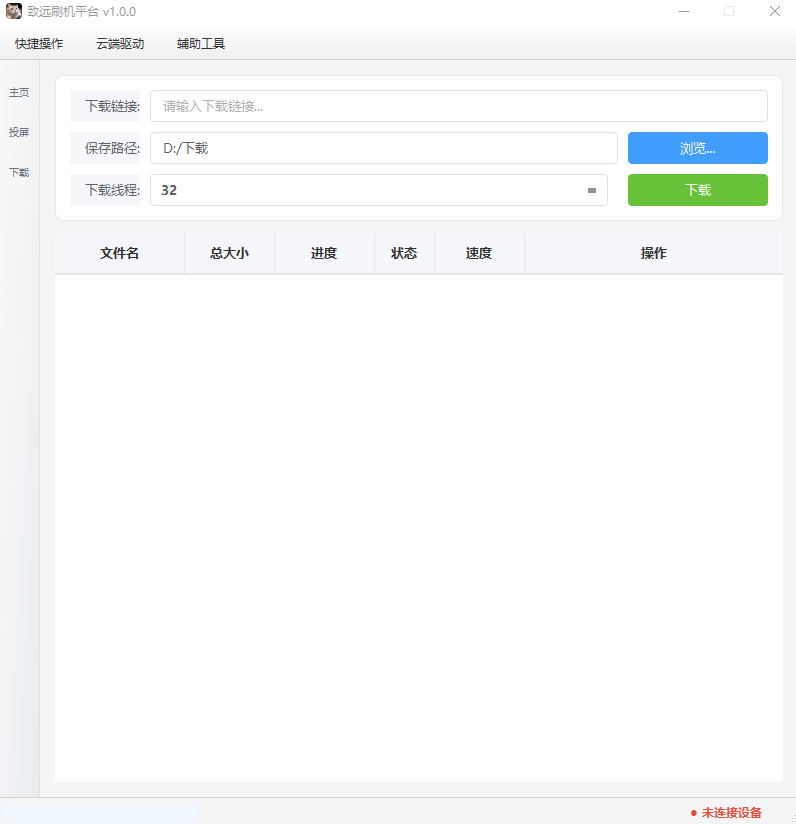
ROM 列表实时更新,自动抓取直链,配备多线程下载与断点续传。

  • 小米 / 一加 / OPPO
  • 123 网盘 / 蓝奏云
  • Hash 自动校验
🖥️

投屏与控制

重构 UI,支持自定义比特率、录屏、截图与拖拽文件。

  • USB / Wi-Fi 双通道
  • 键鼠映射
  • 实时性能监控
🛰️

设备监控中心

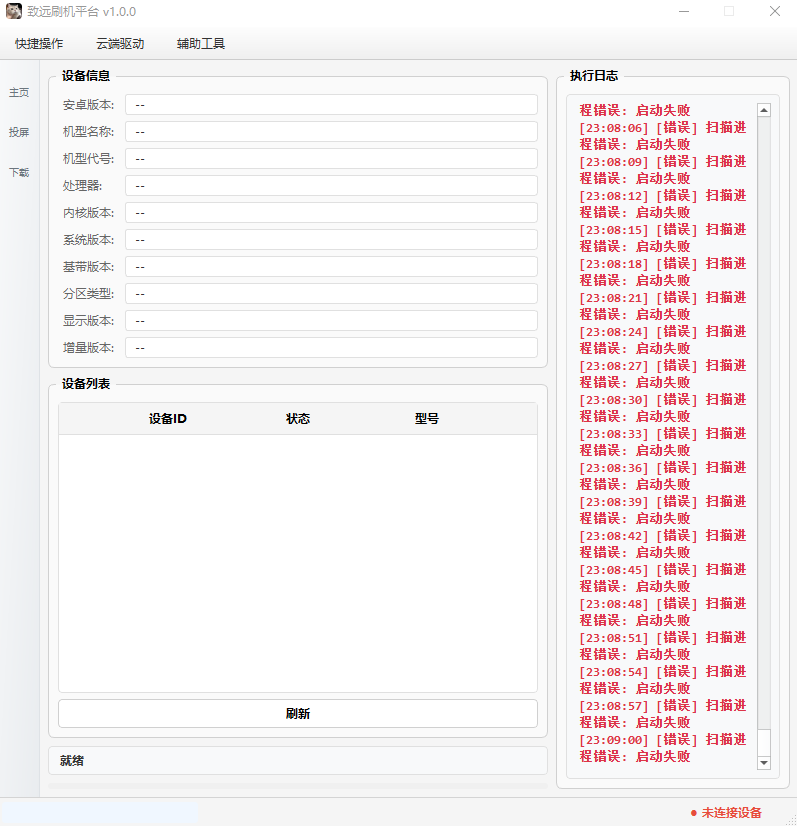
设备指纹、驱动状态、操作日志一屏呈现,让批量维护更轻松。

  • 自动驱动检测
  • 事件时间线
  • 一键导出日志

🔧 高通 9008 深度刷机

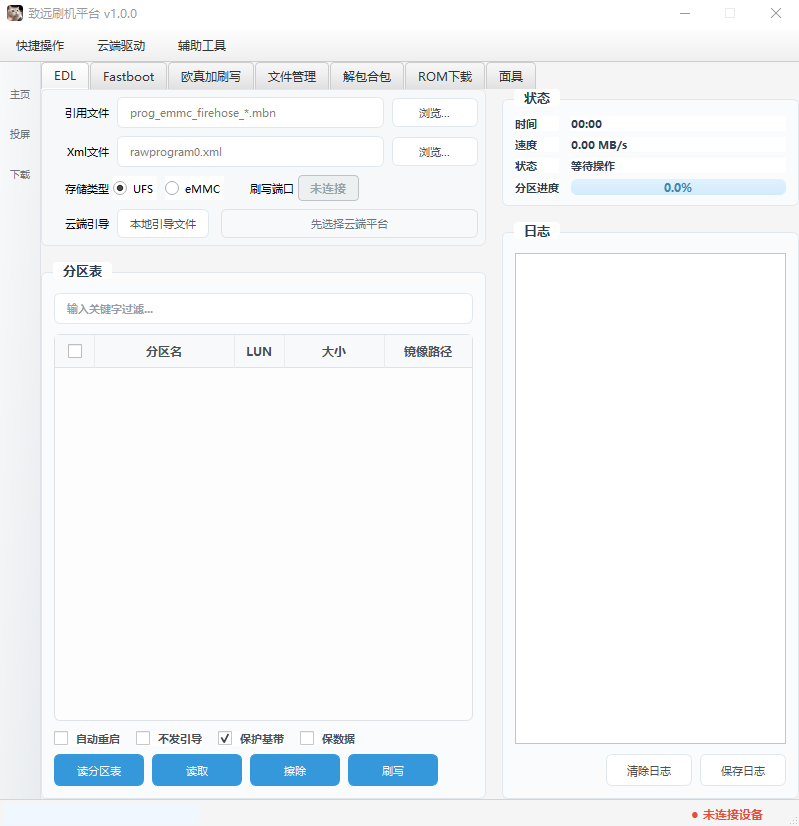
完整支持 9008 紧急下载模式 (EDL),即便设备完全黑屏也能通过 Sahara 握手和 Firehose 写盘救回。自动识别 Programmer、rawprogram/patch XML,实时显示进度并记录日志。

  • Sahara 协议握手、Programmer 安全加载
  • Firehose XML 指令集与 Sparse 镜像解析
  • 分区备份 / 还原与错误自动重试
支持协议 Sahara v2/v3 · Firehose
镜像格式 Raw · Sparse · UBI
传输速度 最高 50 MB/s

⚡ Fastboot 智能刷机

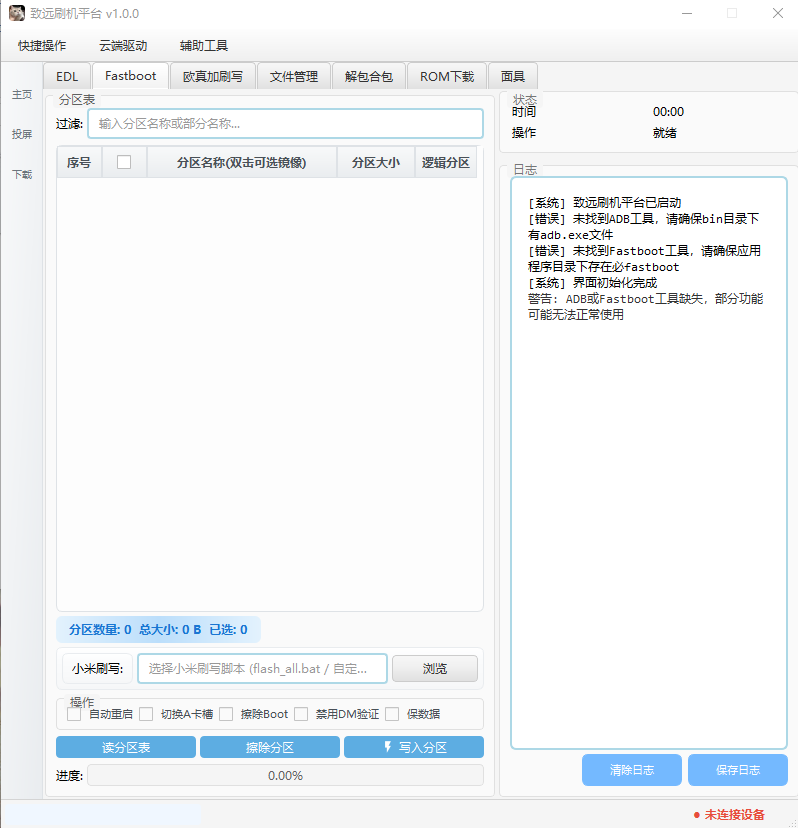
读取分区表、解析 flash_all 等脚本,自动匹配 AB/Dynamic 分区,支持 Fastboot/Fastbootd 双模式,批量刷写与进度追踪一步完成。

  • 脚本解析 + 自定义刷写队列
  • AB 分区切换、动态分区识别
  • Fastbootd 模式自动切换
支持模式 Fastboot · Fastbootd
分区类型 Raw · Logical · Super
芯片平台 高通 · 联发科

📱 实时设备投屏

基于 Scrcpy 的低延迟画面传输,无需 Root 即可完成鼠标键盘控制、截图录屏与文件拖拽。支持自定义分辨率、码率与帧率。

  • 50~100ms 低延迟、最高 60fps
  • USB / Wi-Fi 双通道投屏
  • 键鼠映射、截图、录屏、文件拖拽
分辨率 自适应 / 自定义
控制方式 鼠标 + 键盘
录屏输出 MP4 · MKV

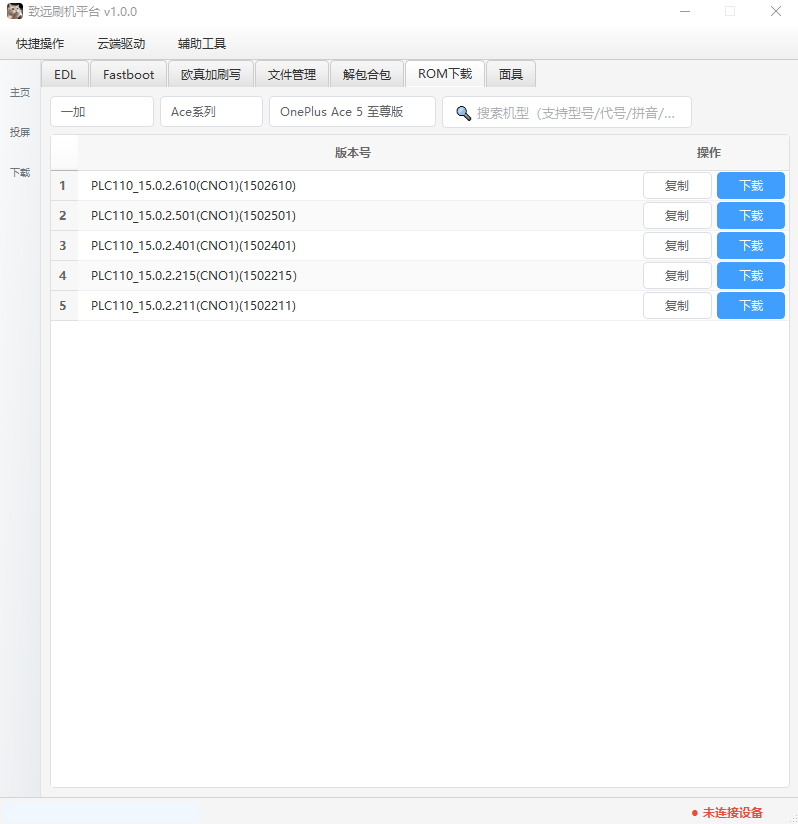
📦 Payload / ROM 管理

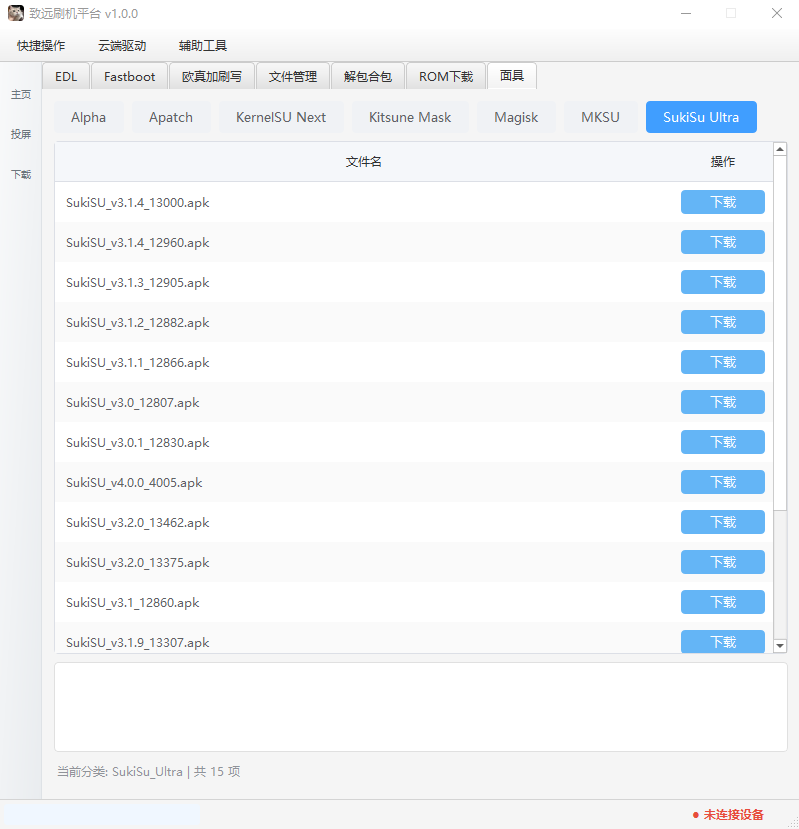
集成 payload.bin 解包、云端固件解析与多线程下载,自动识别小米、欧加等品牌镜像,支持断点续传与 Hash 校验。

  • Payload 批量解包与镜像校验
  • 小米 / 蓝奏云 / 123 网盘直链解析
  • 多线程下载、断点续传、速度限制
支持来源 小米 · 蓝奏云 · 123 网盘
文件校验 MD5 · SHA1
下载方式 多线程 + 断点续传

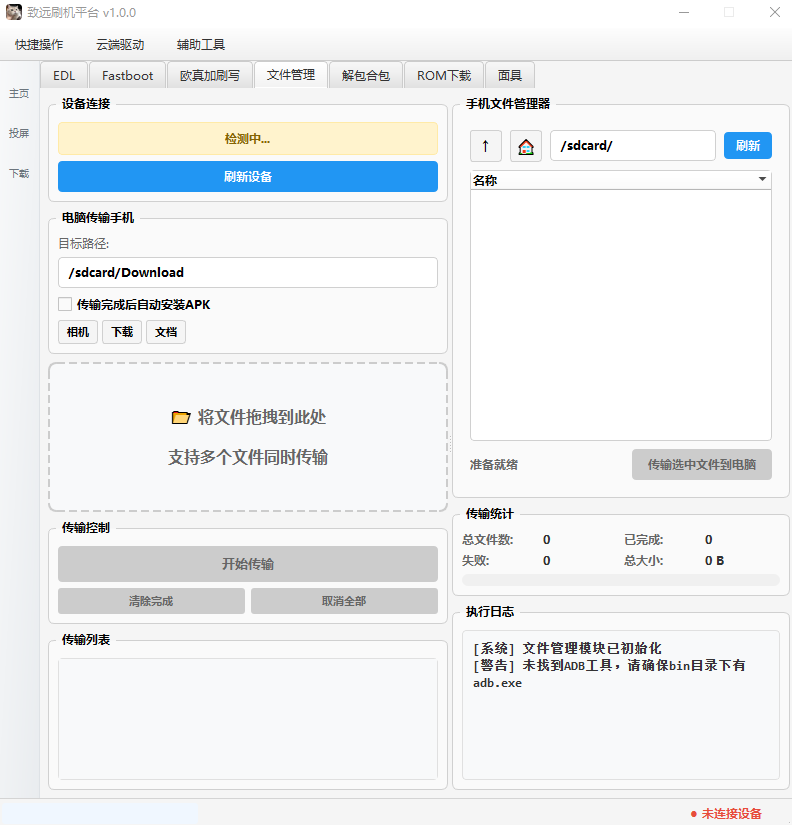
📂 文件 / 日志中心

HTTP/HTTPS 下载队列、批量任务、失败重试与历史记录,搭配实时日志和事件时间线,方便排查每一步操作。

  • 批量下载 + 队列管理
  • 自动重试与进度提醒
  • 操作日志与导出
支持协议 HTTP · HTTPS
日志形式 实时流 + 历史存档
导出格式 TXT · JSON

🛰️ 设备状态监控

自动识别设备、驱动与电量,展示连接状态、存储空间与脚本执行历史,让批量维护更清晰。

  • 设备指纹与驱动检测
  • 电量 / 存储 / 温度监控
  • 事件时间线与导出
监控周期 1s~5s 可调
导出格式 CSV · JSON
告警方式 桌面提醒 + 日志标记

DOWNLOAD

下载中心 · 稳定发行

最新稳定版

致远刷机平台 v1.4.7

2025/03/06 发布 · 85.6MB · Windows 7/10/11 64bit

  • Payload 解包速度提升 30%
  • Fastboot 自动脚本更智能
  • 新增投屏分辨率自定义 & 云端校验

驱动合集

ADB / Fastboot / 高通 USB 驱动

2025/02/18 更新 · 128MB

立即下载

版本时间线

v1.4.7 2025 / 03 / 06

Payload 引擎重写、9008 稳定性加强、界面焕新。

v1.4.6 2024 / 12 / 20

云端固件解析、Fastboot 流程优化、驱动向导升级。

v1.4.5 2024 / 08 / 10

便携版首发、投屏音频修复、UI 布局重排。

系统要求

操作系统

Windows 10 / 11 64 位,推荐 Windows 11

处理器

Intel Core i3 / AMD 同级,推荐 i5 及以上

内存

最低 4GB,推荐 8GB+

磁盘空间

至少 500MB,可额外预留 5GB 存放 ROM

USB 驱动

高通 9008 / Fastboot / ADB 驱动需安装

权限

建议右键以管理员身份运行主程序

安装步骤

  1. 点击“立即下载”获取压缩包。
  2. 解压至英文路径目录。
  3. 执行驱动助手安装高通 9008 / Fastboot / ADB 驱动。
  4. 右键主程序选择“以管理员身份运行”。
  5. 连接设备,按照功能向导完成刷写。

重要提示

  • 刷机前务必备份数据,确保电量 ≥50%。
  • 刷机期间请勿拔线或关闭电脑。
  • 请确认 ROM 与设备型号、地区完全匹配。
  • 本工具仅供学习交流,风险由使用者自行承担。

DOCS

使用文档 · 三步掌握

快速开始

按照原始文档梳理的流程准备环境与权限,确保刷机稳定可靠。

  • 操作系统:Windows 10/11 64 位(推荐 11)
  • 硬件:Intel/AMD 双核以上、4GB+ RAM、500MB 可用空间
  • 软件:安装高通 9008 / Fastboot / ADB 驱动
  • 网络:用于下载 ROM、驱动与在线文档
  1. 在下载区获取最新版本并解压至英文路径。
  2. 运行“驱动助手”安装 9008、Fastboot、ADB 驱动。
  3. 右键主程序,以管理员身份启动,连接设备。
  4. 根据需求选择 9008 / Fastboot / 投屏等模块开始操作。
提示:首次使用前建议备份 EFS/分区镜像;如遇驱动签名限制,可临时关闭 Windows 驱动强制。

安装 & 便携

可选择安装包或便携版,两者均包含驱动及脚本资源。

  • 安装版:双击安装器,按向导完成,默认路径可获得自动更新。
  • 便携版:解压后直接运行 ZPFlashTool.exe,适合 U 盘携带。
  • 首次启动会检查 VC++ 运行库、驱动包并自动拉取缺失组件。
  • 可导入旧版本的配置、脚本、日志及固件索引。
  • 驱动安装:依次在“驱动助手”内安装高通 9008、Fastboot、ADB 驱动,必要时参考文档手动指定驱动目录。

9008 / EDL 流程

适用于彻底黑屏或需线刷救砖的高通设备。

准备

  • 完整线刷包(programmer、rawprogram、patch XML)。
  • 质量良好的 USB 数据线与 ≥50% 电量。
  • 9008 驱动已安装;必要时准备测试点或深刷线。

操作

  1. 让设备进入 9008:短接测试点 / 深刷线 / 特殊按键。
  2. 连接电脑,设备管理器中应显示「Qualcomm HS-USB QDLoader 9008」。
  3. 在软件中选择“高通 9008”→“加载 ROM”,指定解压目录,自动匹配 Programmer 与 XML。
  4. 确认分区列表与日志无报错后,点击“一键刷机”,等待进度完成,刷完自动重启。
软件会在异常断开时自动重新握手,并保留日志以供排查。

Fastboot 刷写

覆盖脚本模式与手动模式,适合日常升级以及模块化刷写。

进入 fastboot

关机后按住电源 + 音量减,或使用 adb reboot bootloader,部分机型可在设置→开发者选项里点击“重启到 Bootloader”。

脚本模式

  1. 解压 ROM,选择 flash_all.bat / flash_all.sh。
  2. 工具自动解析脚本并列出将刷写的分区。
  3. 点击开始,自动完成刷写并重启。

手动模式

  • 读取分区表,选择 boot/system/vendor 等镜像添加到队列。
  • AB 机型可切换活动槽并在刷写后重启至系统或 Recovery。
  • 支持 Fastbootd、动态分区和 Sparse 镜像。
指令备忘:fastboot devices 查看设备,fastboot flash boot boot.img 刷写单分区,fastboot set_active a 切换槽。

投屏操作

基于 Scrcpy 的低延迟镜像与控制。

  • 连接方式:USB 默认 60fps,支持无线投屏。
  • 参数:自定义分辨率、码率、帧率并保存为预设。
  • 功能:鼠标/键盘控制、截图、录屏、拖放文件。
  • 高级:可设置背景解锁、全屏、窗口置顶以及启动后自动录屏。
若出现黑屏,请在设备开启 USB 调试并允许“始终允许从此电脑调试”。

常见问题

Q: 9008 无法识别?

A: 检查设备管理器是否出现未知设备,手动指定 drivers/qc9008,必要时禁用驱动签名。

Q: Fastboot 刷机停在 waiting for device?

A: 重装 Fastboot 驱动,换原装线并确认已进入 Fastboot/Fastbootd。

Q: 投屏只有画面没有控制?

A: 重新授权 USB 调试,保持屏幕常亮,并在软件中启用“模拟输入”。

Q: 刷机失败提示安全校验?

A: 使用官方同版本 ROM,必要时勾选“跳过验证”,但需承担风险。